🎮Atalhos Úteis no PS5: Comandos Rápidos para Jogar com Mais Fluidez
Aprenda atalhos essenciais do PS5 e do controle DualSense para acessar menus, capturar gameplay e ajustar áudio em segundos. Um guia prático para deixar seu console mais rápido, organizado e confortável no dia a dia.
NetoJacy
1/29/202620 min read


Compartilhe este artigo e continue a explorar o fascinante mundo dos jogos, onde o aprendizado e a diversão se encontram.
Atalhos Úteis no PS5 que Todo Usuário Precisa Saber
Palavra-chave: atalhos úteis no PS5; atalhos DualSense; botão PS PS5; Control Center PS5; botão Create PS5; como gravar gameplay no PS5; dicas essenciais PS5
3) Meta-descrição: Descubra atalhos úteis no PS5 para navegar mais rápido, capturar gameplay, controlar áudio e dominar o Control Center com dicas essenciais e oficiais.
Introdução
O PlayStation 5 não é só um console potente — ele também foi pensado para ser rápido e prático no dia a dia, principalmente através de atalhos e comandos simples no controle DualSense. O problema é que muita gente usa o PS5 “no básico”, sem perceber que existe uma camada inteira de funcionalidades que podem deixar tudo mais eficiente: abrir menus em segundos, capturar gameplay rapidamente, alternar funções de áudio, acessar opções essenciais do sistema e economizar tempo em tarefas repetitivas.
E a verdade é que conhecer esses atalhos não é “frescura” ou algo só para usuários avançados. Pelo contrário: eles ajudam qualquer pessoa — desde quem acabou de comprar o console até quem joga todos os dias — a ter uma experiência melhor, mais organizada e menos frustrante.
Um exemplo clássico é o botão PS: no PS5, ele não funciona exatamente como no PS4. Com um toque, você abre o Control Center (o menu rápido do sistema). Já ao segurar, você vai direto para a tela inicial. Esse detalhe muda completamente como você navega no console, e quando o usuário aprende isso, o uso do PS5 fica muito mais fluido.
O mesmo vale para o botão Create, responsável pelas capturas de tela e gravações. Muita gente usa ele apenas “quando lembra”, mas dominar essas funções pode fazer toda diferença — especialmente para quem gosta de salvar momentos, postar nas redes sociais, criar vídeos ou registrar conquistas sem perder tempo abrindo menus longos.
Além disso, alguns recursos do PS5 são tão úteis que viram praticamente “vida real gamer”, como o botão de mute do DualSense, que silencia rapidamente o microfone do controle e evita situações comuns (e bem constrangedoras), como entrar em party ou online sem perceber que está com o microfone aberto.
Neste guia, você vai ver os atalhos mais importantes do PS5 organizados por categorias, com explicação clara de o que cada um faz, quando vale a pena usar e por que isso melhora sua experiência. A ideia é simples: depois de aprender esses comandos, você passa a usar o PS5 com mais controle, mais velocidade e muito mais conforto.
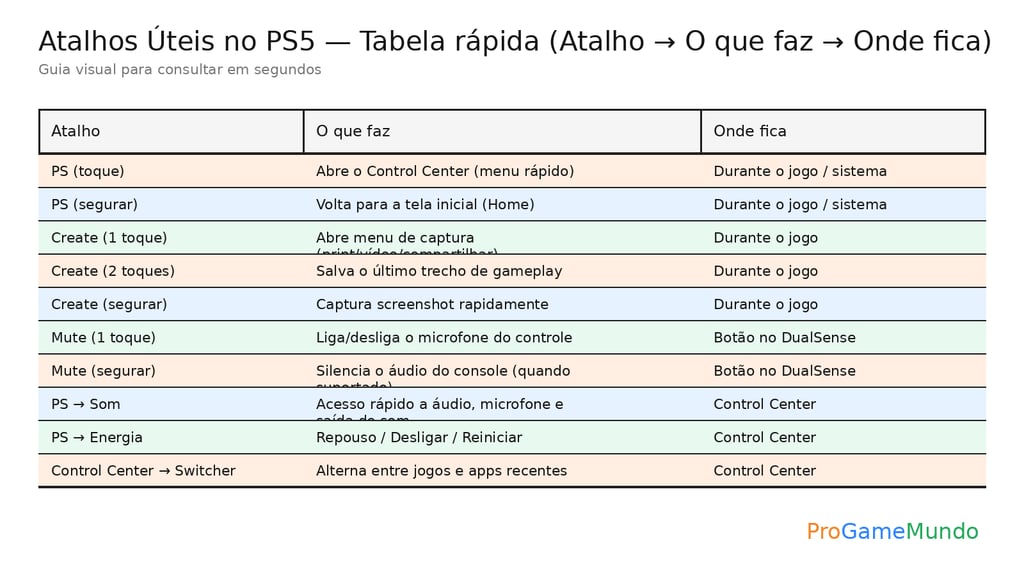
Tabela rápida de atalhos do PS5: comandos essenciais, função prática e localização no sistema
A tabela organiza atalhos fundamentais do PlayStation 5 em três eixos operacionais: o comando executado (atalho), a função resultante (o que faz) e o ponto de acesso dentro do ecossistema do console (onde fica). O objetivo é permitir leitura rápida e comparativa, facilitando a memorização e a aplicação imediata dos comandos do DualSense e do Control Center, incluindo navegação do sistema, captura de mídia (screenshots e gravações), controle de áudio e microfone, gerenciamento de energia (repouso, reinício e desligamento) e alternância entre jogos e aplicativos por meio do Switcher. Esse tipo de representação tabular reduz carga cognitiva do usuário, padroniza processos de uso e melhora a eficiência de interação com a interface do PS5 durante sessões de gameplay ou uso multimídia.
1 — Botão PS e Control Center (o “menu rápido” que muda tudo no PS5)
Se tem um lugar onde o PS5 realmente mostra que foi feito para ser rápido, é no Control Center. Ele é o painel de atalhos do console — e o acesso dele acontece com o botão que todo mundo usa o tempo todo: o PS.
O detalhe é que muita gente confunde as funções e acaba perdendo tempo abrindo e fechando menus sem necessidade. Quando você aprende a diferença entre tocar e segurar, o PS5 começa a “fluir” muito melhor.
✅ Atalho 1 — Toque no botão PS = abre o Control Center
Um toque rápido no botão PS abre o Control Center, que é o menu rápido do PS5 com recursos essenciais como áudio, controle, downloads, energia, acessórios, notificações e muito mais. Isso permite ajustar coisas importantes sem precisar sair totalmente do jogo.
📌 Por que isso importa?
Porque o Control Center é literalmente a central de produtividade do PS5. É aqui que você resolve quase tudo em segundos.
✅ Atalho 2 — Segurar o botão PS = volta para a tela inicial
Se você segurar o botão PS, o console te leva diretamente para a tela inicial (Home). Esse é um dos atalhos mais úteis para quem alterna entre jogo, mídia e configurações.
📌 Dica prática:
Esse atalho é perfeito quando você está jogando e quer “dar uma pausa rápida”, abrir um app como YouTube/Netflix, ou acessar a biblioteca sem ficar navegando em várias telas.
✅ Atalho 3 — Personalizar o Control Center (deixar só o que você usa)
Muita gente nem sabe que dá para editar o Control Center e esconder itens que não usa. Você pode reorganizar os ícones e deixar os mais importantes sempre no alcance, como:
Som
Acessórios
Downloads/Uploads
Energia
Microfone
Capturas
Para customizar: abra o Control Center (botão PS), selecione um item e pressione Options, depois reorganize como quiser.
📌 Por que isso é importante?
Porque o PS5 vira “seu PS5”. Você economiza tempo toda vez que jogar.
⚡ Dica muito útil (comum na comunidade): “atalho” para chegar mais rápido no menu de energia
Alguns jogadores usam o movimento do direcional dentro do Control Center como um mini atalho para alcançar mais rápido a opção de Energia (desligar, repouso etc.). Isso circula bastante na comunidade como truque de velocidade.
✅ Funciona em muitos casos, mas vale lembrar: isso pode variar de acordo com o layout do seu Control Center e se você reorganizou os ícones.
✅ Resumo rápido da Seção 1 (pra fixar)
Toque no PS → abre o Control Center
Segure o PS → volta para o Home
Options no Control Center → personaliza e deixa tudo mais rápido
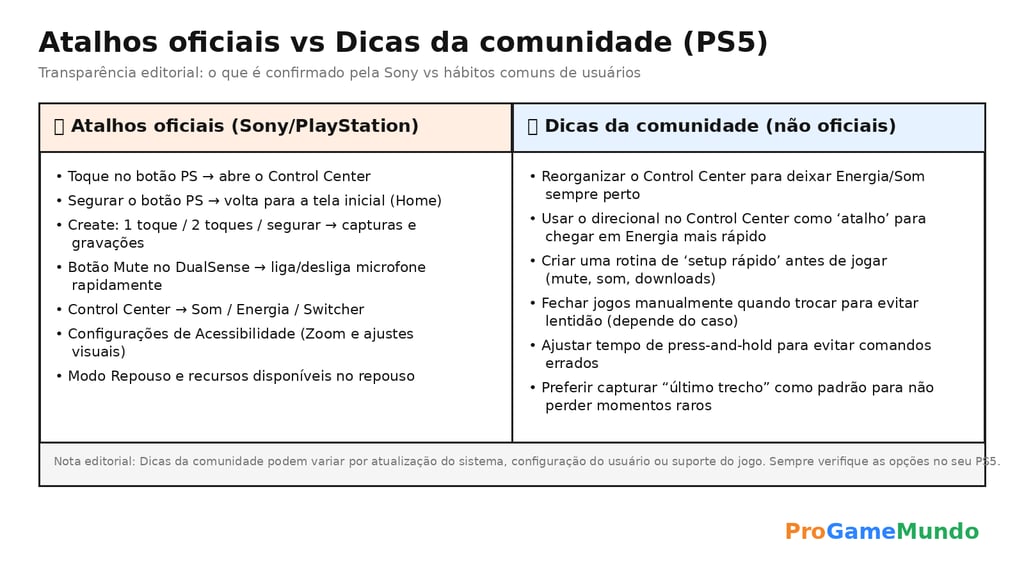
Quadro comparativo de atalhos do PS5: recursos oficiais documentados vs práticas comuns da comunidade
O quadro apresenta uma separação metodológica entre dois grupos de recursos utilizados no PlayStation 5: (1) atalhos oficiais, documentados pela Sony/PlayStation e integrados formalmente à interface do sistema e ao controle DualSense, e (2) dicas populares amplamente adotadas por usuários, que surgem como adaptações práticas de navegação, organização e rotina de uso. A finalidade do comparativo é garantir transparência editorial e reduzir interpretações equivocadas, permitindo que o leitor reconheça quais ações são suportadas de forma padronizada pelo console e quais dependem de preferências individuais, configuração do Control Center, atualizações do sistema ou variações de comportamento por jogo. O recurso também funciona como instrumento de orientação para uso seguro, pois recomenda validação local no dispositivo quando a ação não possui confirmação explícita em documentação oficial, preservando consistência de experiência e minimizando risco operacional (ex.: mudanças após updates, comportamentos diferentes por perfil ou periféricos conectados).
2 — Botão Create: atalhos de print e gravação que todo mundo deveria dominar
Se existe um botão no PS5 que “parece simples”, mas na prática esconde vários atalhos poderosos, é o Create (o antigo “Share” do PS4).
A maioria dos usuários aperta o Create apenas quando quer tirar uma foto ou gravar algo — mas o PS5 permite fazer isso de forma muito mais rápida, com comandos que economizam tempo e deixam tudo mais automático.
E o melhor: você não precisa ser criador de conteúdo para isso fazer diferença. Até quem joga casualmente vai se beneficiar, porque basta dominar 3 ações:
✅ apertar uma vez
✅ apertar duas vezes
✅ segurar por alguns segundos
✅ Atalho 1 — Apertar 1 vez no Create = abre o menu de criação
Um toque rápido no botão Create abre o menu de captura, onde você pode:
Tirar screenshot (captura de tela)
Salvar um trecho recente de gameplay
Iniciar uma gravação manual
Acessar opções de compartilhamento (dependendo do seu setup)
Essa é a forma “padrão” e segura de usar o recurso.
📌 Quando vale mais a pena?
Quando você quer escolher certinho o tipo de captura antes de salvar.
✅ Atalho 2 — Toque duplo no Create = salva o “último trecho” de gameplay
Esse atalho é um dos mais úteis do PS5: ao pressionar duas vezes, o console pode salvar automaticamente um trecho recente do que acabou de acontecer no jogo (em muitos casos, por padrão, 30 segundos).
📌 Por que isso é tão importante?
Porque é o tipo de coisa que você só lembra depois que aconteceu:
uma jogada perfeita
uma vitória inesperada
um bug engraçado
um momento raro
uma cena épica
E aí você não perde o registro!
✅ Transparência: o tempo exato pode variar conforme suas configurações de captura (o PS5 permite ajustar quanto tempo ele salva como “recente”).
✅ Atalho 3 — Segurar o Create = tira screenshot (captura rápida)
No PS5, o Create tem um atalho direto para screenshot: segurar por alguns segundos faz a captura imediatamente.
📌 Quando isso brilha de verdade?
Quando você quer pegar uma imagem rápida sem abrir menus — tipo:
uma paisagem bonita
um item raro
uma tela de troféu
um momento do modo foto
🎯 Ajuste essencial: “Press and Hold Delay” (deixa o Create do seu jeito)
Esse é um detalhe pouco conhecido, mas muito importante: o PS5 permite ajustar o tempo de “press and hold” (pressionar e segurar) para o PS button e também para o Create button.
📌 Por que isso é útil?
Porque algumas pessoas seguram rápido demais e acabam abrindo o menu errado — ou acham que o atalho “não funciona”, quando na verdade é só a sensibilidade/tempo.
⭐ Extra (muito bom): Create + PS = modo de pareamento do DualSense
Se você precisar conectar o DualSense via Bluetooth (por exemplo, em outro aparelho compatível), existe um atalho clássico:
✅ segure Create + segure PS até o controle entrar em modo de pareamento (luz piscando).
📌 Isso é útil para quê?
trocar de dispositivo rapidamente
resolver falhas de conexão
conectar em PC/Mac/celular compatível (quando aplicável)
✅ Resumo rápido da Seção 2 (pra fixar)
Create (1 toque) → abre o menu de capturas
Create (2 toques) → salva um trecho recente do gameplay
Create (segurar) → screenshot rápido
Configurações permitem ajustar o comportamento
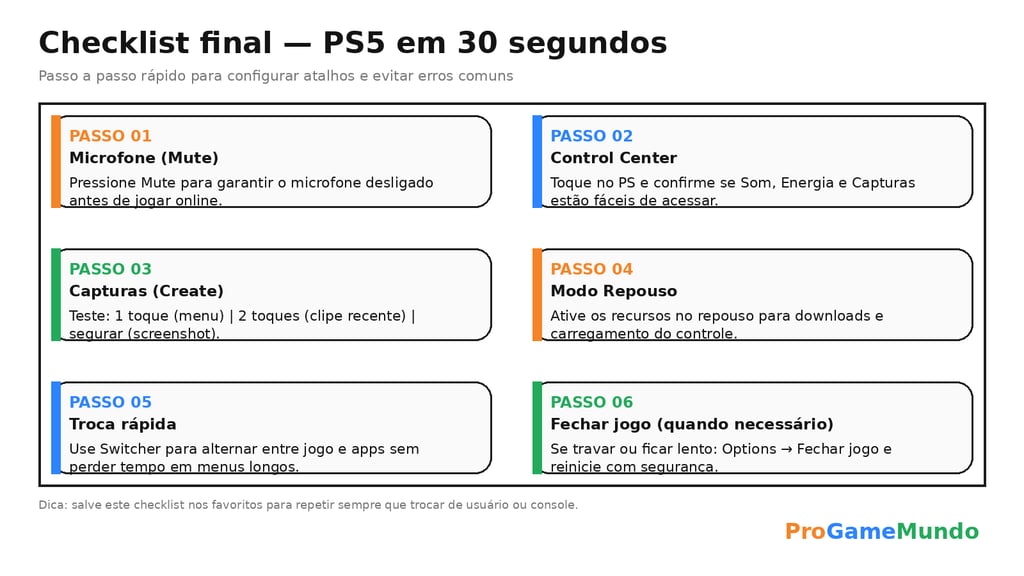
Checklist final do PS5 em 30 segundos: ajustes rápidos de microfone, atalhos e energia
O quadro apresenta um procedimento padronizado em seis etapas para otimizar a operação inicial do PlayStation 5 em sessões de uso contínuo ou compartilhado. As etapas incluem verificação do estado do microfone (mute do DualSense), acesso ao Control Center para checagem de itens críticos (som, energia e capturas), validação prática dos comandos do botão Create para registro de mídia, confirmação de parâmetros do modo repouso para manutenção de downloads e fornecimento de energia via USB, uso do Switcher para alternância rápida entre jogos e aplicativos e, quando necessário, encerramento seguro de jogos para prevenção de lentidão ou instabilidade. O objetivo do checklist é reduzir fricções de navegação, minimizar erros comuns e aumentar a eficiência operacional do console sem interromper a experiência de gameplay.
3 — Microfone (Mute) e áudio rápido: um dos recursos mais importantes do DualSense
Se tem um atalho do PS5 que é simples, subestimado e extremamente útil, é o botão de mute do DualSense.
Ele fica bem no centro do controle (um botão pequeno com ícone de microfone) e permite controlar o áudio do seu microfone em segundos, sem abrir menu, sem parar o jogo e sem entrar em configurações.
E isso não é só “conveniência”: é também privacidade e segurança, principalmente em jogos online, chamadas em party e uso do console em família.
✅ Atalho 1 — Pressionar o botão Mute = silencia / ativa o microfone
Um toque no botão Mute alterna o microfone entre:
🎙️ Ligado (microfone ativo)
🔇 Mutado (microfone desligado)
Isso vale principalmente para o microfone do próprio DualSense, que já vem embutido no controle. (playstation.com)
📌 Por que isso é tão importante?
Porque muita gente nem percebe que o microfone pode estar ativo — e isso causa situações como:
barulho da casa indo para o jogo
conversa particular vazando na party
áudio aberto em lobby online
crianças falando sem querer durante partidas
✅ Atalho 2 — Segurar o botão Mute = silencia todo o áudio do console
Esse é um dos atalhos mais úteis do PS5 para o dia a dia:
✅ segurar o botão Mute pode silenciar rapidamente todo o áudio do sistema (dependendo das configurações e saídas de áudio ativas). (playstation.com)
📌 Quando isso salva você?
alguém bate na porta
você precisa atender alguém rápido
o volume está alto demais
você quer pausar o som em segundos sem abrir nada
✅ Observação importante: o comportamento exato pode variar dependendo se você está usando TV, headset ou outras configurações de áudio. A Sony mantém as funções principais descritas no suporte oficial. (playstation.com)
✅ Atalho 3 — Control Center → Som = ajuste rápido sem sair do jogo
Mesmo fora do botão físico do DualSense, o PS5 tem um “atalho de áudio” perfeito dentro do Control Center:
Pressione PS (toque rápido)
Entre em Som (Sound)
Ajuste o que quiser rapidamente:
volume do headset
balanço game/chat
saída de áudio
microfone ativo
mix de áudio
Esse painel existe justamente para você mexer no som sem fechar o jogo. (playstation.com)
📌 Dica prática:
Esse é o caminho ideal para quem alterna entre:
jogar sozinho
jogar online com amigos
ouvir algo na TV
usar headset à noite
🎯 Ajuste recomendado (muito útil): “Mute ao entrar no login”
Um recurso que melhora muito a privacidade é configurar o PS5 para já iniciar com o microfone mutado por padrão.
Você encontra isso no menu de som/microfone, evitando que o console fique “ouvindo” sem você perceber.
O suporte oficial da PlayStation explica as opções de som e microfone e como controlar esses recursos. (playstation.com)
✅ Resumo rápido da Seção 3 (pra fixar)
Mute (1 toque) → liga/desliga o microfone rapidamente
Mute (segurar) → pode silenciar áudio do console (muito prático)
Control Center → Som → controle rápido do áudio sem sair do jogo
Ajustar som e microfone melhora qualidade, privacidade e conforto
4 — Alternar rápido entre jogos e apps: Switcher, Cards e trocas inteligentes no PS5
Uma das maiores vantagens do PS5 no uso diário é que ele foi feito para reduzir o tempo entre “quero fazer” e “estou fazendo”. E isso aparece com muita força em algo que todo mundo faz constantemente:
✅ sair do jogo
✅ abrir outro jogo
✅ abrir um app (YouTube/Netflix)
✅ voltar para o jogo
✅ checar downloads
✅ responder mensagem
✅ voltar de novo
Se você faz tudo isso indo até o menu principal toda vez, você até consegue… mas perde tempo. Por isso, existe um recurso no PS5 que muita gente ignora: o Switcher.
✅ Atalho 1 — Botão PS (toque) → Switcher = trocar entre apps/jogos mais rápido
O Switcher aparece dentro do Control Center e serve para alternar rapidamente entre jogos e aplicativos usados recentemente.
📍 Caminho:
Toque no PS
Abra o Switcher
Selecione o jogo/app desejado
Isso ajuda muito a manter o ritmo, principalmente para quem alterna entre gameplay e mídia.
📌 Quando isso é mais útil?
você está jogando e quer abrir o YouTube rápido
você quer checar uma dica sem “matar” seu fluxo
você alterna entre dois jogos (principalmente em família)
✅ Atalho 2 — Cards / Activities (Atividades) = voltar direto para uma parte do jogo
O PS5 tem um sistema chamado Game Help / Activities (Atividades), onde aparecem cartões relacionados a objetivos, missões ou modos do jogo.
📌 Dependendo do título, esses cards podem te levar direto para:
a última missão
uma atividade específica
modos online
desafios ou progresso
Isso encurta bastante o caminho entre menus internos do jogo.
✅ Transparência: nem todos os jogos suportam Activities/Game Help do mesmo jeito. Esse recurso depende do jogo e do suporte do desenvolvedor.
✅ Atalho 3 — Voltar ao jogo com um clique (sem se perder no menu)
Uma das práticas mais úteis do PS5 é usar esse ciclo:
✅ toque no PS → abre Control Center
✅ faz o que precisa (som, downloads, mensagem)
✅ volta imediatamente para o jogo
Essa “entrada e saída rápida” é parte do design do console e é o que deixa tudo mais natural no dia a dia.
📌 O que isso evita?
ficar abrindo e fechando tela inicial à toa
interromper o foco no jogo
se perder em menus longos
⚠️ Ponto importante: alternar não é a mesma coisa que fechar o jogo
Muita gente acha que “sair do jogo” significa que ele foi fechado — mas no PS5, frequentemente o jogo ainda está aberto em segundo plano.
✅ Isso pode ser ótimo (mais rapidez).
⚠️ Mas também pode causar:
conflito ao abrir outro jogo pesado
downloads mais lentos
desempenho menos estável em alguns casos
Para fechar corretamente:
Vá até o jogo no Switcher ou no menu principal
Use Options → Fechar Jogo (Close Game)
A própria PlayStation explica a lógica do menu rápido e recursos de navegação do sistema.
✅ Resumo rápido da Seção 4 (pra fixar)
Control Center → Switcher = trocar de jogo/app rápido
Cards / Activities = atalhos para partes específicas do jogo (quando suportado)
Alternar é ótimo, mas fechar o jogo manualmente pode evitar travamentos
5 — Atalhos de energia e modos (Repouso, desligar, reiniciar e segurança)
Quando a gente fala em atalhos, muita gente pensa apenas em “atalhos para jogar mais rápido”. Mas no PS5, um dos pontos mais importantes (e que evita dor de cabeça) é dominar os atalhos e hábitos ligados ao menu de energia.
Isso porque o PS5 tem mais de um estado de funcionamento:
Console ligado normalmente
Console em Modo Repouso (Rest Mode)
Console desligado completamente
E saber usar isso corretamente melhora:
✅ praticidade
✅ downloads automáticos
✅ carregamento do controle
✅ segurança do sistema
✅ vida útil do console
✅ Atalho 1 — Botão PS (toque) → Energia = acesso rápido às opções de desligamento
O caminho mais rápido para desligar ou colocar em repouso é sempre via Control Center:
📍 Caminho:
Toque no PS (abre o Control Center)
Vá em Energia (Power)
Escolha:
Entrar em modo repouso
Desligar PS5
Reiniciar PS5
Esse menu é oficial e faz parte do “menu rápido” do PS5. (playstation.com)
📌 Por que isso importa?
Porque evita desligar “do jeito errado” e também economiza tempo no dia a dia.
✅ Atalho 2 — Modo Repouso: o melhor “atalho invisível” do PS5
O Modo Repouso é uma das funções mais úteis do console, porque ele permite que o PS5 continue fazendo tarefas importantes mesmo sem estar ligado na TV.
O PS5 pode, por exemplo:
fazer downloads e atualizações (dependendo das configurações)
carregar controles
manter o console pronto para voltar rápido ao uso
A PlayStation explica oficialmente o funcionamento e os benefícios do Modo Repouso. (playstation.com)
📌 Quando vale mais a pena usar?
quando você joga todo dia
quando quer baixar jogos à noite
quando quer carregar o DualSense sem pensar muito
✅ Atalho 3 — Configurar o que o PS5 pode fazer no Repouso
Muita gente usa repouso “no padrão” sem saber que dá para configurar exatamente o que fica ativo.
📍 Caminho padrão (pode variar um pouco conforme idioma/firmware):
Configurações → Sistema → Economia de Energia → Recursos disponíveis no modo repouso
Aqui você pode controlar coisas como:
manter conexão com a internet
fornecer energia para portas USB
permitir atualizações automáticas
A PlayStation detalha as opções do modo repouso e como configurar. (playstation.com)
📌 Por que isso é essencial?
Porque sem essas opções bem ajustadas, às vezes:
o console não baixa nada sozinho
o controle não carrega
você acha que “o PS5 não atualiza”
⚠️ Atenção: “desligar” vs “repouso” não é a mesma coisa
Esse é um erro comum que vale ouro explicar no artigo, porque muita gente faz isso no automático:
✅ Modo repouso: mantém funções em segundo plano (dependendo das opções).
✅ Desligar: encerra tudo completamente.
E isso impacta bastante na experiência.
A recomendação oficial é sempre usar os menus de energia do PS5 para evitar problemas e manter o sistema seguro.
✅ Resumo rápido da Seção 5 (pra fixar)
PS → Energia = desligar/repouso/reiniciar rapidamente
Modo Repouso é um dos atalhos mais úteis do PS5
Dá pra configurar o que fica ativo no repouso
“Desligar” e “Repouso” têm funções diferentes
6 — Acessibilidade e atalhos que melhoram o conforto (zoom, leitura, visual e navegação)
Muita gente associa “acessibilidade” apenas a pessoas com alguma deficiência — mas no PS5, os recursos de acessibilidade são, na prática, atalhos de conforto que ajudam qualquer usuário.
Eles tornam o console mais fácil de usar em situações comuns do dia a dia, como:
jogar longe da TV e ter dificuldade para ler
menus com letras pequenas
cansar a vista em sessões longas
precisar de mais contraste
ter filhos jogando e querer uma interface mais clara
Ou seja: não é algo extra, é um conjunto de funções que aumenta a qualidade da experiência.
✅ Atalho 1 — Zoom no PS5 (aumentar a tela rapidamente)
O PS5 tem um recurso de Zoom, permitindo aproximar a tela para enxergar detalhes com mais facilidade.
📍 Você encontra em:
Configurações → Acessibilidade → Tela e Som → Zoom
(ou caminhos similares, dependendo do idioma do sistema)
O recurso é oficial e faz parte das opções de acessibilidade do sistema.
📌 Quando isso é muito útil?
textos pequenos em menus de jogos
mapas e inventários
legendas difíceis de ler
configurações do sistema
✅ Atalho 2 — Texto maior e ajustes visuais do sistema
Além do zoom, o PS5 também permite ajustar opções para melhorar leitura e visualização, como:
tamanho do texto
contraste
opções de exibição e navegação mais claras
Essas configurações ajudam muito quem sente fadiga visual ou prefere uma interface mais “limpa”.
📌 Dica editorial importante para o artigo:
Esse tipo de recurso dá uma sensação imediata de “console mais confortável”, principalmente para quem joga à noite.
✅ Atalho 3 — Legendas, leitura e recursos de áudio (quando disponível)
O PS5 traz opções de acessibilidade ligadas a:
legendas (quando o jogo suporta)
leitura e navegação por voz (dependendo do recurso e configuração)
ajustes de áudio que facilitam a experiência
A PlayStation lista oficialmente as principais configurações de acessibilidade do console.
✅ Transparência: alguns recursos dependem do suporte do jogo (por exemplo, legendas e opções internas). O sistema fornece ajustes gerais, mas o jogo pode limitar o que dá para mudar.
🎯 Por que essa seção é essencial para iniciantes
Porque ela bate direto em um ponto que muita gente sofre e não fala:
📌 “Eu não uso recursos extras porque nem sei que existe.”
E o PS5 tem muitas funções que são literalmente “atalhos de conforto”, sem complicação.
Ou seja: essa parte do artigo ajuda muito a converter o leitor em alguém que pensa:
✅ “Nossa, meu PS5 vai ficar bem melhor agora.”
✅ Resumo rápido da Seção 6 (pra fixar)
Acessibilidade no PS5 não é só “opcional” — é conforto
Zoom ajuda muito em texto pequeno e detalhes
Ajustes de leitura e visual deixam o sistema mais amigável
Alguns recursos variam conforme o suporte do jogo
7 — Organização e segurança: atalhos que facilitam perfis, privacidade e uso em família
Uma parte essencial do PS5 — e que muita gente só percebe quando começa a dar problema — é a organização do console para uso compartilhado, privacidade e segurança.
Isso é ainda mais importante quando o PS5 é usado por:
pais e filhos
irmãos
casais
visitas
amigos que jogam online no mesmo aparelho
Nessas situações, pequenos atalhos e configurações fazem diferença para evitar:
❌ compras acidentais
❌ mensagens abertas para qualquer pessoa
❌ exposição de dados de perfil
❌ áudio/microfone ativado sem querer
❌ bagunça de contas e progresso
✅ Atalho 1 — Trocar de usuário rapidamente (sem confusão)
O PS5 permite alternar usuários com facilidade, o que é fundamental quando existem múltiplos perfis na mesma casa.
📌 Isso ajuda a manter:
saves separados
troféus organizados
configurações individuais
listas de amigos e privacidade por conta
A PlayStation explica o funcionamento de perfis e gerenciamento de conta no sistema. (playstation.com)
✅ Atalho 2 — Configurações de privacidade: controle do que aparece online
Se você joga online, sua conta pode mostrar várias informações automaticamente, como:
status online
jogo atual
atividade
perfil visível
quem pode enviar mensagem ou convite
Por isso, ajustar privacidade não é só detalhe: é segurança digital.
A PlayStation mantém uma área oficial de suporte dedicada a conta, privacidade e gerenciamento do perfil.
📌 Quando isso é indispensável?
quando crianças usam o console
quando você joga com desconhecidos
quando você quer evitar convites e mensagens aleatórias
✅ Atalho 3 — Controle de compras (evita prejuízo e dor de cabeça)
Um ponto muito importante no PS5 é configurar corretamente as permissões da conta e os métodos de pagamento para evitar:
compra sem querer
clique acidental em conteúdo pago
compras feitas por crianças ou visitantes
O suporte oficial da PlayStation cobre gestão de conta, pagamentos e segurança. (playstation.com)
📌 Dica editorial para o artigo:
Muita gente aprende isso “do jeito ruim”, depois que acontece uma compra sem querer. Então colocar essa seção é valor real para o leitor.
✅ Atalho 4 — Rotina rápida “anti-problemas” para PS5 em casa
Aqui vai uma rotina simples que melhora a experiência de qualquer família:
✅ deixar o microfone em mute por padrão
✅ definir perfis separados
✅ ajustar privacidade
✅ ativar controle de compras
✅ organizar o Control Center com atalhos úteis
✅ usar repouso com configurações certas
Tudo isso melhora a experiência do PS5 sem precisar ser “técnico”.
E a própria PlayStation reforça no suporte como o gerenciamento da conta é parte essencial da experiência no ecossistema.
✅ Resumo rápido da Seção 7 (pra fixar)
Perfis separados deixam tudo mais organizado
Privacidade no PS5 é essencial (principalmente com crianças)
Ajustar compras e permissões evita problemas sérios
Pequenas rotinas deixam o PS5 mais seguro e fácil de usar
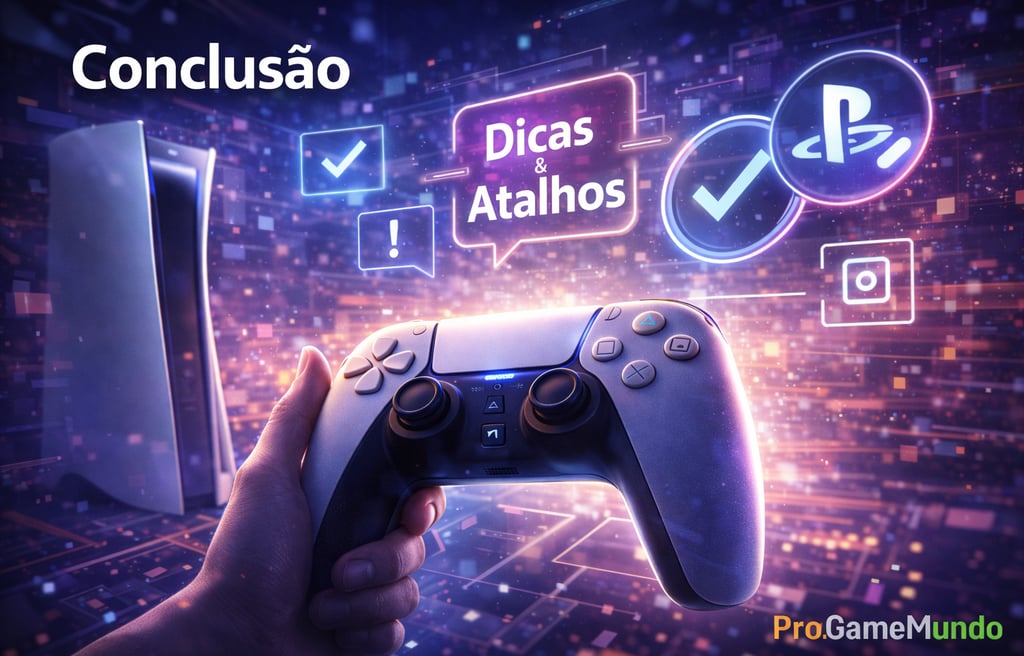
A imagem apresenta o controle DualSense em primeiro plano, em interação direta com o usuário, acompanhado por elementos gráficos holográficos que simbolizam ações rápidas e comandos de sistema, como confirmação de tarefas, acesso a recursos e captura de conteúdo. A composição reforça o caráter conclusivo do artigo ao representar a consolidação prática do aprendizado: atalhos de navegação, controle de áudio e microfone, funções do Control Center e rotinas de uso eficiente. O objetivo visual é comunicar que o domínio desses recursos reduz fricções operacionais, melhora a ergonomia de uso e aumenta a fluidez da experiência no ecossistema do PlayStation 5 em contextos de gameplay, multimídia e uso compartilhado do console.
✅ Conclusão
Conhecer atalhos no PS5 não é apenas “aprender truques” — é transformar a forma como você usa o console no dia a dia. Quando o usuário entende o que o Control Center realmente faz, como o botão Create funciona, como controlar áudio e microfone em segundos e como organizar o sistema para uso seguro, o PS5 deixa de ser apenas um videogame e vira uma plataforma muito mais fluida, rápida e inteligente.
A diferença aparece principalmente no uso real: você joga com menos interrupções, resolve pequenas tarefas em segundos, evita configurações confusas e ainda melhora sua privacidade (especialmente em partidas online e no uso compartilhado com crianças).
No fim das contas, atalhos são isso: menos tempo em menus e mais tempo curtindo o que importa — jogar, explorar, aprender e se divertir.
Se você salvou este guia nos favoritos, melhor ainda: ele funciona como uma referência rápida sempre que bater aquela dúvida ou quando você quiser deixar o PS5 ainda mais prático.
✅ Leitura Recomendada
1) Banimento de PS5 e PS4 no Brasil: Saiba os Riscos de Compartilhar Contas
Um complemento essencial para quem está aprendendo recursos do PS5: explica segurança digital, limites do compartilhamento e boas práticas para evitar prejuízos — algo que combina diretamente com atalhos e rotinas de uso inteligente do console.
Link: https://www.progamemundo.com/banimento-de-ps5-e-ps4-no-brasil-saiba-os-riscos-de-compartilhar-contas
2) Sony e PlayStation em Transformação: Multiplataforma, Serviços e o Futuro da Marca
Ajuda o leitor a entender o contexto estratégico da PlayStation hoje, com foco em serviços e ecossistema — ótimo para complementar a ideia de que conhecer atalhos e funções do PS5 faz parte de “dominar a plataforma”, não só jogar.
Link: https://www.progamemundo.com/sony-e-playstation-em-transformacao-multiplataforma-servicos-e-o-futuro-da-marca
3) Sony e o Futuro dos Games: O Fim da Mídia Física Está Próximo
Amplia o tema com um olhar mais analítico sobre a evolução do console e do consumo digital. É um bom “próximo passo” após atalhos do PS5, porque conecta recursos do sistema com mudanças maiores como biblioteca digital, acesso, preservação e retrocompatibilidade.
Link: https://www.progamemundo.com/sony-e-o-futuro-dos-games-o-fim-da-midia-fisica-esta-proximo
4) Sony Abre as Portas: Jogos Exclusivos do PlayStation Chegarão a Outras Plataformas
Esse artigo complementa perfeitamente o leitor que está aprofundando o ecossistema PlayStation: traz um olhar sobre estratégia de exclusividade, PC e mudanças de mercado, o que contextualiza o papel do PS5 como plataforma.
Link: https://www.progamemundo.com/sony-abre-as-portas-jogos-exclusivos-do-playstation-chegarao-a-outras-plataformas
5) PlayStation Showcase 2025: O Retorno da Sony com PS5 Pro e Exclusivos Bombásticos
Embora seja mais ligado a evento/notícia, ele funciona como leitura complementar por explicar o cenário atual da Sony, expectativas de hardware e direção da marca — ajudando o leitor a entender por que a experiência no PS5 (incluindo atalhos e interface) continua evoluindo.
Link: https://www.progamemundo.com/playstation-showcase-2025-o-retorno-da-sony-com-ps5-pro-e-exclusivos-bombasticos
6) Battlefield 6 Pode Trazer Battle Royale Gratuito no PS4 e PS5
Esse texto complementa o tema pelo lado prático do usuário: mostra como o ecossistema PS4/PS5 ainda convive junto, e como recursos do console (contas, modo online e rotinas de uso) se tornam mais importantes para quem joga conectado e alterna entre experiências.
Link: https://www.progamemundo.com/battlefield-6-pode-trazer-battle-royale-gratuito-no-ps4-e-ps5
✅ Referências
PLAYSTATION. PS5 button functions. PlayStation Support. Disponível em: https://www.playstation.com/en-gb/support/hardware/ps5-button-functions/. Acesso em: 29 jan. 2026.
PLAYSTATION. The PlayStation guide to sharing. PlayStation Editorial. Disponível em: https://www.playstation.com/en-gb/editorial/the-playstation-guide-to-sharing/. Acesso em: 29 jan. 2026.
PLAYSTATION. Customize PS5 Control Center. PlayStation Support. Disponível em: https://www.playstation.com/en-gb/support/games/customize-ps5-control-center/. Acesso em: 29 jan. 2026.
PLAYSTATION. Fix PlayStation 5 power issues. PlayStation Support. Disponível em: https://www.playstation.com/en-gb/support/hardware/ps5-power-issues/. Acesso em: 29 jan. 2026.
PLAYSTATION. PS5 accessibility settings. PlayStation Support. Disponível em: https://www.playstation.com/en-gb/support/hardware/ps5-accessibility-settings/. Acesso em: 29 jan. 2026.
PLAYSTATION. Account & Security support. PlayStation Support. Disponível em: https://www.playstation.com/en-gb/support/account/. Acesso em: 29 jan. 2026.
LIFEWIRE. How to Record Gameplay on a PS5. Lifewire. Disponível em: https://www.lifewire.com/record-gameplay-on-ps5-5089859. Acesso em: 29 jan. 2026.
REDDIT. PSA: To get to the power menu faster… r/PS5. Disponível em: https://www.reddit.com/r/PS5/comments/kqe29u/psa_to_get_to_the_power_menu_faster_in_the/. Acesso em: 29 jan. 2026.
Para não perder nenhuma atualização, acompanhe no nosso site/bolg e acompanhe as últimas novidades do mundo dos Games/Consoles!
Gostou deste conteúdo?
Divulgue, compartilhe, curta nossas redes sociais.